
Google Analytics Tracking (GA4)
Anleitung zum Setup von E-Commerce Tracking für Smart Formulare
Übersicht
Mit dem Soulclick GA4 E-Commerce Tracking kannst du die Performance deiner Spendenformulare detailliert messen und für Marketing-Kampagnen optimieren.
Was wird getrackt?
Das Tracking erfasst drei wichtige Events in der Spender-Journey:
| Event | Beschreibung | Zeitpunkt |
|---|---|---|
| view_item | Formular-Ansicht | Wenn das Spendenformular auf deiner Website geladen wird |
| begin_checkout | Checkout-Start | Wenn ein Person das Formular absendet |
| purchase | Abgeschlossene Spende | Nach erfolgreicher Zahlung |
Vorteile
- Google Ads Optimierung: Kampagnen auf Spenden-Conversions optimieren
- Detaillierte Analysen: Conversion-Raten auf jeder Stufe des Spendenprozesses
- ROAS Tracking: Return on Ad Spend für deine Werbekampagnen messen
- Remarketing: Zielgruppen basierend auf Formular-Interaktionen erstellen
Voraussetzungen
- Soulclick Spendenformular auf deiner Website
- Google Tag Manager Account
- Google Analytics 4 Property
- Optional: Consent Management Platform (CMP) für DSGVO-Konformität
Geschätzte Setup-Zeit
- Basis-Setup: 30-45 Minuten
- Mit Consent Management: 60-90 Minuten
- Inkl. Google Ads: 90-120 Minuten
Schritt 1: Tracking im Admin aktivieren
Wichtig
Das Tracking ist standardmäßig deaktiviert und muss für jedes Formular einzeln aktiviert werden.
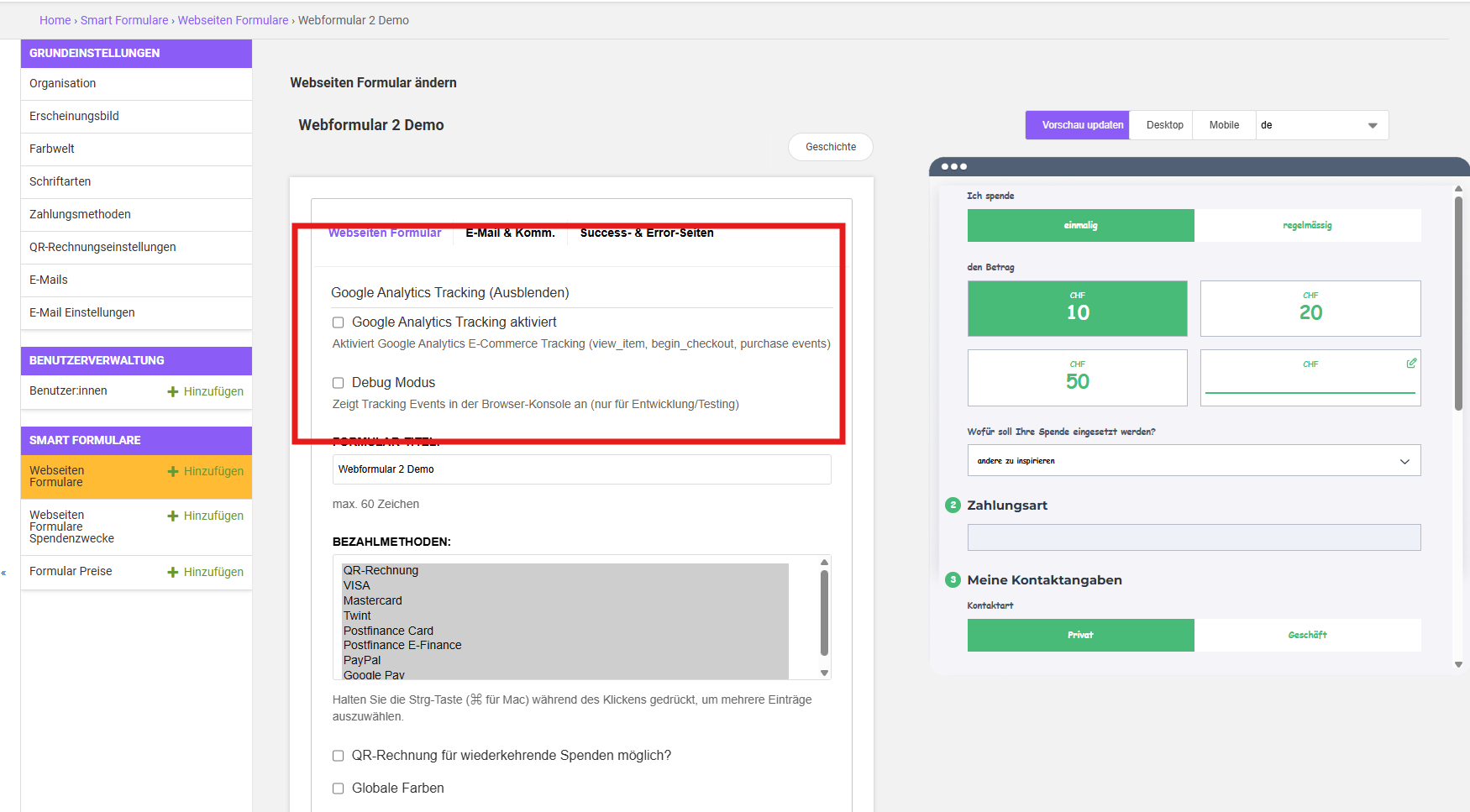
Anleitung
- Melde dich im Soulclick Admin-Bereich an
- Navigiere zu Smart Formulare → Webseiten Formulare
- Wähle das Formular aus, für das du Tracking aktivieren möchtest
- Scrolle zum Abschnitt "Webseiten Formular"
- Aktiviere die Checkbox "Google Analytics Tracking aktiviert"
- Optional: Aktiviere "Debug Modus" für die Entwicklung
- Klicke auf "Sichern"
Debug-Modus
Wenn aktiviert, siehst du in der Browser-Konsole alle Tracking-Events:
[Soulclick Tracking] Event pushed: view_item
[Soulclick Tracking] Event pushed: begin_checkout
[Soulclick Tracking] Event pushed: purchaseTipp: Aktiviere den Debug-Modus nur während der Entwicklung und Testphase.
Schritt 2: Google Tag Manager installieren
GTM Container erstellen
Falls du noch keinen Google Tag Manager Account hast:
- Gehe zu tagmanager.google.com
- Klicke auf "Konto erstellen"
- Gib einen Account-Namen ein (z.B. deine Organisation)
- Wähle als Zielplattform "Web"
- Gib deine Website-URL ein
- Klicke auf "Erstellen"
GTM Code in Website einbinden
Wichtig: Der Google Tag Manager Code muss vor dem Soulclick Formular-Script eingebunden werden.
Code-Snippet 1: Im Head-Bereich
<!-- Google Tag Manager -->
<script>(function(w,d,s,l,i){w[l]=w[l]||[];w[l].push({'gtm.start':
new Date().getTime(),event:'gtm.js'});var f=d.getElementsByTagName(s)[0],
j=d.createElement(s),dl=l!='dataLayer'?'&l='+l:'';j.async=true;j.src=
'https://www.googletagmanager.com/gtm.js?id='+i+dl;f.parentNode.insertBefore(j,f);
})(window,document,'script','dataLayer','GTM-XXXXXXX');</script>
<!-- End Google Tag Manager -->
Code-Snippet 2: Im Body-Bereich
<!-- Google Tag Manager (noscript) -->
<noscript><iframe src="https://www.googletagmanager.com/ns.html?id=GTM-XXXXXXX"
height="0" width="0" style="display:none;visibility:hidden"></iframe></noscript>
<!-- End Google Tag Manager (noscript) -->
Ersetze GTM-XXXXXXX mit deiner eigenen Container-ID!
Vollständiges Beispiel
<!DOCTYPE html>
<html>
<head>
    <meta charset="UTF-8">
    <title>Spenden</title>

    <!-- Google Tag Manager -->
    <script>(function(w,d,s,l,i){w[l]=w[l]||[];w[l].push({'gtm.start':
    new Date().getTime(),event:'gtm.js'});var f=d.getElementsByTagName(s)[0],
    j=d.createElement(s),dl=l!='dataLayer'?'&l='+l:'';j.async=true;j.src=
    'https://www.googletagmanager.com/gtm.js?id='+i+dl;f.parentNode.insertBefore(j,f);
    })(window,document,'script','dataLayer','GTM-XXXXXXX');</script>
    <!-- End Google Tag Manager -->
</head>
<body>
    <!-- Google Tag Manager (noscript) -->
    <noscript><iframe src="https://www.googletagmanager.com/ns.html?id=GTM-XXXXXXX"
    height="0" width="0" style="display:none;visibility:hidden"></iframe></noscript>
    <!-- End Google Tag Manager (noscript) -->

    <!-- Dein Soulclick Spendenformular -->
    <link rel="stylesheet" href="https://deine-soulclick-url.com/static/assets/css/iframe.min.css">
    <div class="soulclick-iframe"
         iframe-id="123"
         language="de"
         origin="https://deine-soulclick-url.com/">
    </div>
    <script src="https://deine-soulclick-url.com/static/assets/js/soulclick-iframe.js"></script>
</body>
</html>
Installation überprüfen
- Öffne deine Website
- Drücke F12 (Entwicklertools)
- Öffne die Konsole
- Gib ein:
console.log(window.dataLayer)
Erfolgreich: Du siehst ein Array mit Einträgen
Schritt 3: Consent Management einrichten
Google Consent Mode v2 aktivieren
Seit März 2024 ist der Google Consent Mode v2 Pflicht für Websites in der EU/Schweiz.
Im Google Tag Manager:
- Öffne deinen GTM Container
- Gehe zu "Verwaltung" → "Container-Einstellungen"
- Aktiviere "Google Consent Mode v2"
Standard Consent States setzen
Erstelle ein neues Tag:
Tag-Konfiguration:
- Tag-Typ: Benutzerdefiniertes HTML
- Tag-Name: "Consent Mode - Standard"
HTML-Code:
<script>
  window.dataLayer = window.dataLayer || [];
  function gtag(){dataLayer.push(arguments);}

  gtag('consent', 'default', {
    'analytics_storage': 'denied',
    'ad_storage': 'denied',
    'ad_user_data': 'denied',
    'ad_personalization': 'denied',
    'security_storage': 'granted',
    'wait_for_update': 500
  });
</script>
Trigger: Consent-Initialisierung - Alle Seiten
Consent Banner (Cookiebot - Empfohlen)
Installation:
<head>
    <!-- Cookiebot -->
    <script id="Cookiebot"
            src="https://consent.cookiebot.com/uc.js"
            data-cbid="DEINE-COOKIEBOT-ID"
            data-blockingmode="auto"
            type="text/javascript">
    </script>

    <!-- Consent Update Script -->
    <script>
      window.addEventListener('CookiebotOnAccept', function (e) {
        window.dataLayer = window.dataLayer || [];
        function gtag(){dataLayer.push(arguments);}

        gtag('consent', 'update', {
          'analytics_storage': Cookiebot.consent.statistics ? 'granted' : 'denied',
          'ad_storage': Cookiebot.consent.marketing ? 'granted' : 'denied',
          'ad_user_data': Cookiebot.consent.marketing ? 'granted' : 'denied',
          'ad_personalization': Cookiebot.consent.marketing ? 'granted' : 'denied'
        });
      });
    </script>

    <!-- Google Tag Manager -->
    <script>(...GTM Code...)</script>
</head>
Schritt 4: GA4 Property einrichten
Property erstellen
- Gehe zu analytics.google.com
- Klicke auf "Verwaltung" (Zahnrad-Symbol)
- Klicke auf "Property erstellen"
- Property-Name: z.B. "Spenden Website"
- Zeitzone: Europe/Zurich
- Währung: CHF
- Branche: Non-Profit
- Klicke auf "Erstellen"
Datenstream erstellen
- Wähle "Web" als Plattform
- Website-URL eingeben
- Stream-Namen eingeben
- Klicke auf "Stream erstellen"
Mess-ID notieren
Du siehst jetzt deine Mess-ID im Format G-XXXXXXXXXX.
Wichtig: Diese ID brauchst du gleich für GTM!
E-Commerce aktivieren
- Klicke auf deinen Datenstream
- Scrolle zu "Erweiterte Einstellungen"
- Aktiviere "Erweiterte Messung"
- Aktiviere "E-Commerce-Daten erfassen"
Schritt 5: Tags im Google Tag Manager erstellen
Tag 1: GA4 Configuration
- GTM → "Tags" → "Neu"
- Tag-Typ: Google Analytics: GA4-Konfiguration
- Tag-Name:
GA4 - Configuration - Mess-ID:
G-XXXXXXXXXX(deine GA4 Mess-ID) - Trigger: Consent Initialization - All Pages
- Consent-Einstellung:
analytics_storageerforderlich - Speichern
Tag 2: View Item Event
- "Tags" → "Neu"
- Tag-Typ: Google Analytics: GA4-Ereignis
- Tag-Name:
GA4 - E-Commerce - View Item - Konfigurations-Tag:
{{GA4 - Configuration}} - Ereignisname:
view_item - Aktiviere: "E-Commerce-Daten senden"
- Trigger: Neuer Trigger
- Typ: Benutzerdefiniertes Ereignis
- Ereignisname:
view_item
- Speichern
Tag 3: Begin Checkout Event
- "Tags" → "Neu"
- Tag-Typ: Google Analytics: GA4-Ereignis
- Tag-Name:
GA4 - E-Commerce - Begin Checkout - Konfigurations-Tag:
{{GA4 - Configuration}} - Ereignisname:
begin_checkout - Aktiviere: "E-Commerce-Daten senden"
- Trigger: Neuer Trigger
- Typ: Benutzerdefiniertes Ereignis
- Ereignisname:
begin_checkout
- Speichern
Tag 4: Purchase Event
- "Tags" → "Neu"
- Tag-Typ: Google Analytics: GA4-Ereignis
- Tag-Name:
GA4 - E-Commerce - Purchase - Konfigurations-Tag:
{{GA4 - Configuration}} - Ereignisname:
purchase - Aktiviere: "E-Commerce-Daten senden"
- Trigger: Neuer Trigger
- Typ: Benutzerdefiniertes Ereignis
- Ereignisname:
purchase
- Speichern
Schritt 6: Testen und Veröffentlichen
Vorschau-Modus aktivieren
- GTM → "Vorschau" (oben rechts)
- Website-URL eingeben
- "Connect" klicken
Test 1: view_item Event
- Lade deine Website mit dem Spendenformular
- Im GTM Debugger: Schaue unter "Tags Fired"
- Sollte sehen:
GA4 - E-Commerce - View Item
Test 2: begin_checkout Event
- Fülle das Formular aus
- Klicke auf "Spenden"
- Im GTM Debugger: Sollte
GA4 - E-Commerce - Begin Checkoutsehen
Test 3: purchase Event
- Schließe eine Testspende ab
- Warte auf Weiterleitung
- Sollte
GA4 - E-Commerce - Purchasesehen
In GA4 DebugView prüfen
- GA4 → "Konfigurieren" → "DebugView"
- Führe Tests durch
- Siehst du die Events in Echtzeit?
Container veröffentlichen
Wenn alle Tests OK:
- GTM → "Senden" (oben rechts)
- Versionsbeschreibung eingeben
- "Veröffentlichen" klicken
Schritt 7: Google Ads Conversions (Optional)
Conversion importieren
- Google Ads → "Tools" → "Conversions"
- "+ Neue Conversion-Aktion"
- "Importieren" → "Google Analytics 4"
- GA4 Property auswählen
- "purchase" Event auswählen
- "Importieren"
Conversion-Einstellungen
- Name: "Spende abgeschlossen"
- Wert: Transaktionsspezifischen Wert verwenden
- Anzahl: Jede
- Conversion-Zeitraum: 30 Tage
- Attributionsmodell: Datengetrieben (oder Letzter Klick)
In Kampagnen verwenden
- Kampagne öffnen → "Einstellungen"
- Gebotsstrategien: "Conversions maximieren" oder "Ziel-CPA"
- Conversions: "Spende abgeschlossen" aktivieren
Troubleshooting
Events werden nicht getriggert
Checkliste:
- Tracking im Admin aktiviert?
- GTM korrekt eingebunden?
- Container veröffentlicht?
- Consent erteilt?
Überprüfen:
// Browser-Konsole:
console.log(window.dataLayer);
console.log(window.iframeConfig);
purchase Event fehlt
Überprüfen:
- URL hat Parameter
?soulclick-status=success&tracking={...}? - Keine JavaScript-Fehler?
Doppelte Events
Ursachen:
- GTM mehrfach eingebunden?
- Mehrere GA4-Configuration-Tags?
Lösung: Duplikate entfernen
Falscher Betrag
Überprüfen:
- GA4 Währung auf CHF gesetzt?
- Payment-Gebühren sind im Wert enthalten (ist korrekt)
Event-Details für Entwickler
view_item Event
{
  event: "view_item",
  form_id: "123",
  form_instance_id: "soulclick_form_123_...",
  form_language: "de",
  page_url: "https://kunde.ch/spenden",
  ecommerce: {
    currency: "CHF",
    value: 50,
    items: [{
      item_id: "form_123",
      item_name: "Spende für Tiere",
      price: 50,
      quantity: 1
    }]
  }
}
begin_checkout Event
{
  event: "begin_checkout",
  form_id: "123",
  customer_type: "private",
  payment_method: "VIS",
  donation_interval: "monatlich",
  ecommerce: {
    currency: "CHF",
    value: 100,
    items: [{
      item_id: "form_123",
      item_name: "Spende für Tiere",
      item_variant: "one-off donation",
      price: 100,
      quantity: 1
    }]
  }
}
purchase Event
{
  event: "purchase",
  form_id: "123",
  payment_method: "VIS",
  donation_interval: "monatlich",
  newsletter_signup: true,
  ecommerce: {
    transaction_id: "qr_invoice_ABC123",
    value: 100,
    tax: 0,
    currency: "CHF",
    items: [{
      item_id: "form_123",
      item_name: "Spende für Tiere",
      item_variant: "one-off donation",
      price: 100,
      quantity: 1
    }]
  }
}
FAQ
F: Kostet das Tracking extra?
Nein, es ist im Soulclick-Paket enthalten.
F: Funktioniert es mit mehreren Formularen?
Ja, jedes Formular wird separat mit seiner form_id getrackt.
F: Was bei Cookie-Ablehnung?
Mit Consent Mode v2 werden aggregierte Daten ohne Cookies gesendet.
F: Wie lange bis Daten in GA4 erscheinen?
Echtzeit: Sofort | Standard-Berichte: 24-48 Stunden
Support
Bei Fragen oder Problemen: Ticketing
Updated 5 months ago