
E-Mail Einstellungen
In den E-Mail-Einstellungen von Soulclick könnt ihr festlegen, über welchen Absender automatisch versendete Mails wie Spendenverdankungen oder Newsletter-Bestätigungen verschickt werden. Neben der Standardadresse [email protected] habt ihr die Möglichkeit, euren eigenen Mailserver via OAuth oder SMTP einzubinden. Bei Versandfehlern werdet ihr automatisch per E-Mail benachrichtigt.
Unter den E-Mail Einstellungen könnt ihr konfigurieren, von welchem Absender von Soulclick automatisch versendete E-Mails (wie z.B. Spendenverdankungen, Newsletter Anmeldebestätigung etc.) verschickt werden.
Ihr habt dazu 3 Möglichkeiten:
1. Standard-Einstellung: via [email protected]
Standardmässig werden die Mails via [email protected] verschickt. Das heisst, eine Spendenverdankung hat dann z.B. den Absender [email protected]. Für diese Einstellung müsst ihr nichts tun, diese ist standardmässig aktiviert.
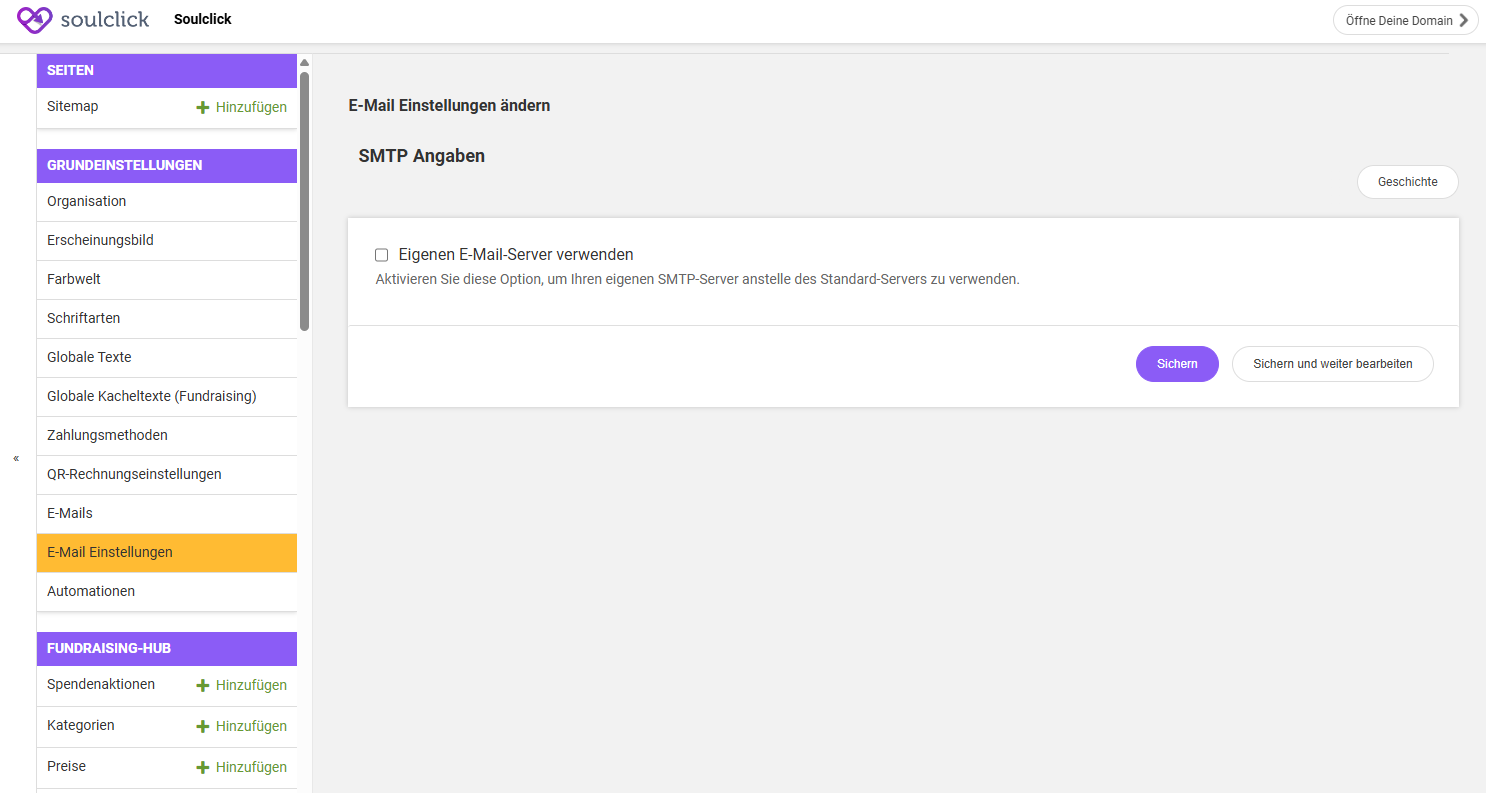
Wenn ihr das Häkchen bei "Eigenen E-Mail-Server verwenden" setzt, bekommt ihr zwei weitere Optionen:
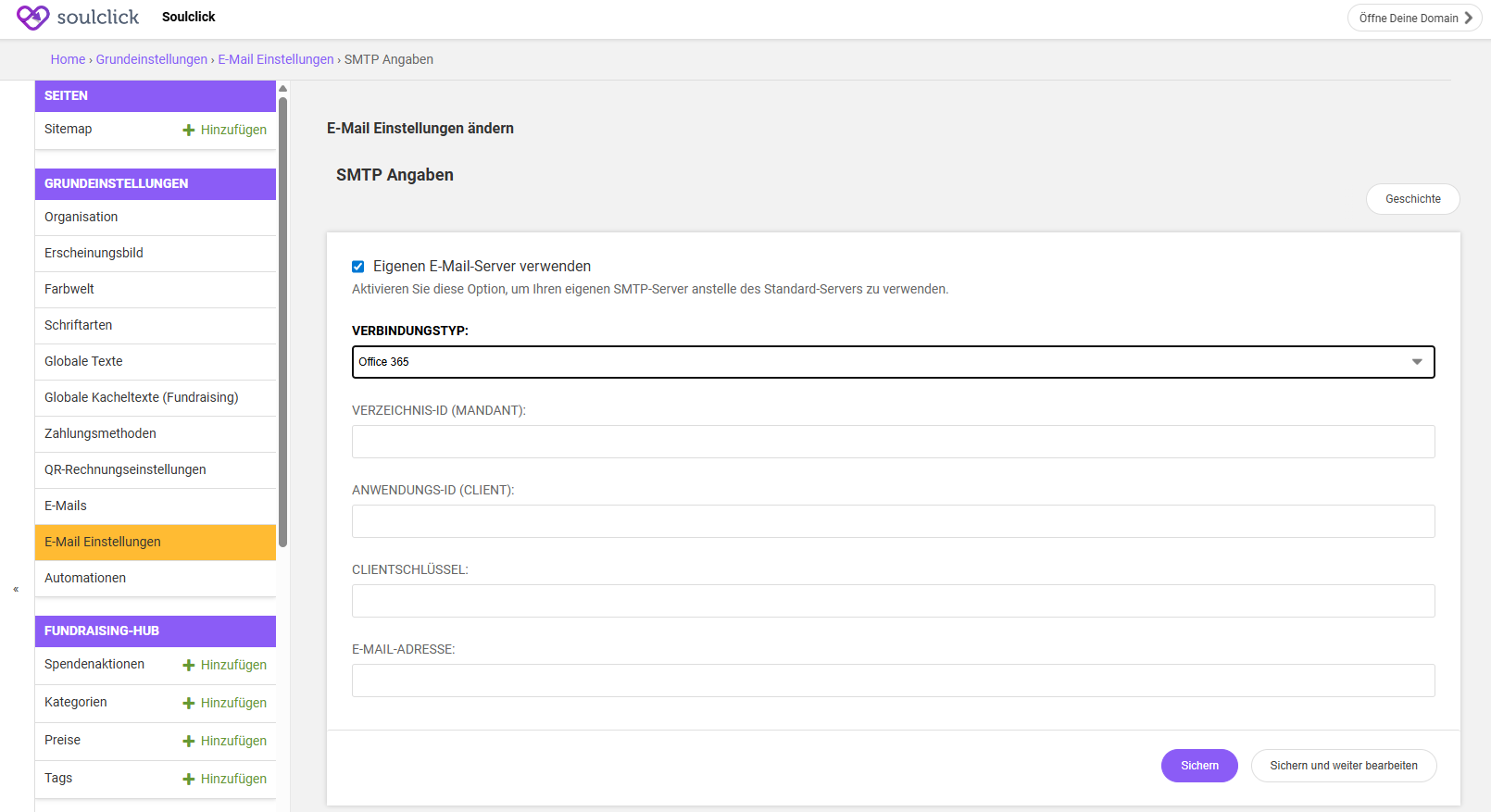
2. OAuth-Authentifizierung: eigenen E-Mail Server verwenden
Wenn ihr OAuth auf eurem E-Mail-Server konfiguriert habt, könnt ihr eure eigene E-Mail-Adresse hinterlegen. Dies kann der Administrator eurer E-Mail-Adressen einrichten. Eine Anleitung für Microsoft 365 findet ihr hier.
Achtet hier unbedingt auf die Berechtigung Mail.Send
Gebt die Daten ein und drückt auf speichern. Ab diesem Zeitpunkt werden alle E-Mails eurer Soulclick Plattform über eure eigene E-Mail-Adresse verschickt.
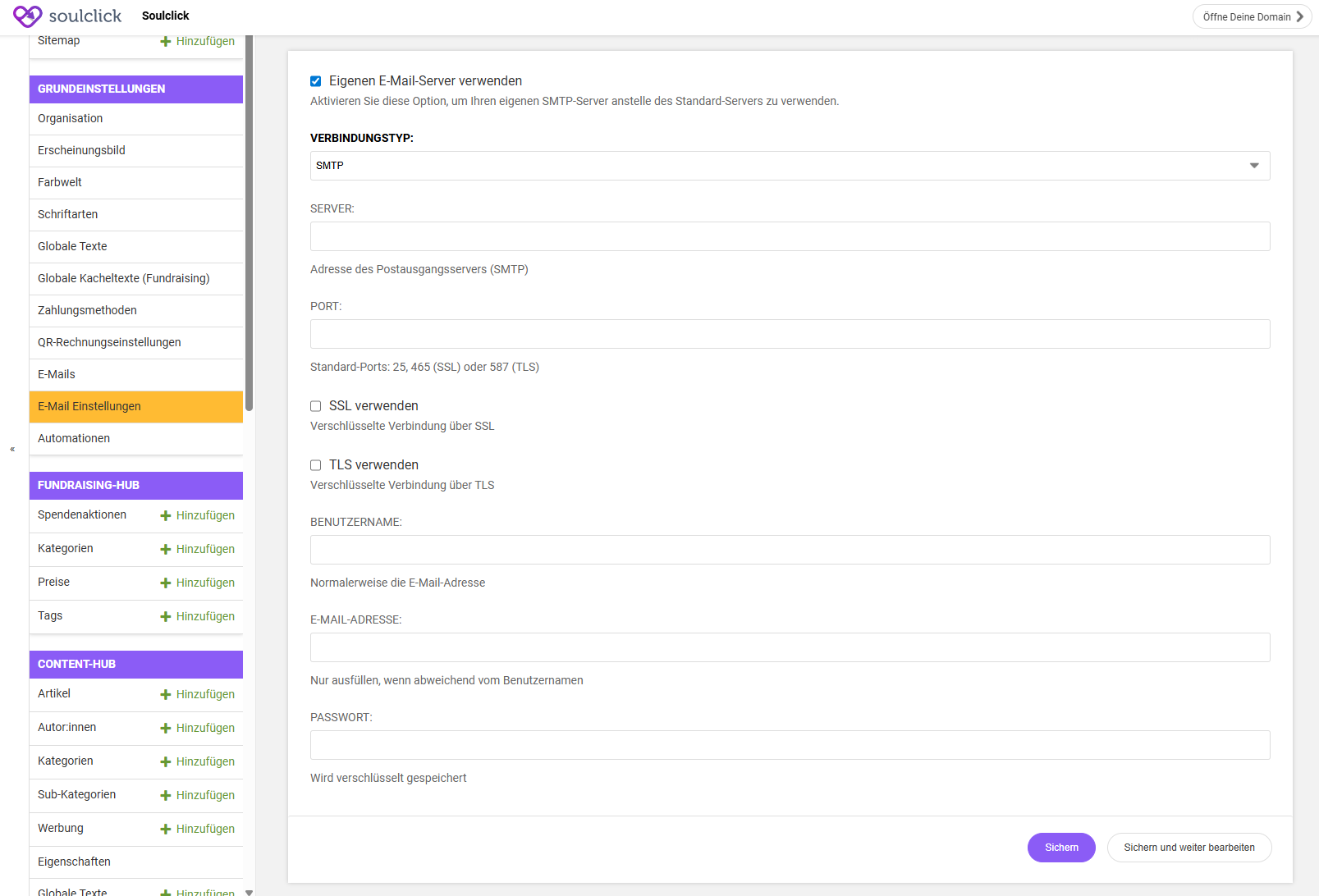
3. SMTP: eigenen E-Mail Server verwenden
Ihr könnt die SMTP-Daten eurer eigenen E-Mail-Server hinterlegen. Diese kann der Administrator eurer E-Mail-Adressen beziehen. Gebt die Daten ein und drückt auf speichern. Ab diesem Zeitpunkt werden alle E-Mails eurer Soulclick Plattform über eure eigene E-Mail-Adresse verschickt.
Benachrichtigung bei Fehlern
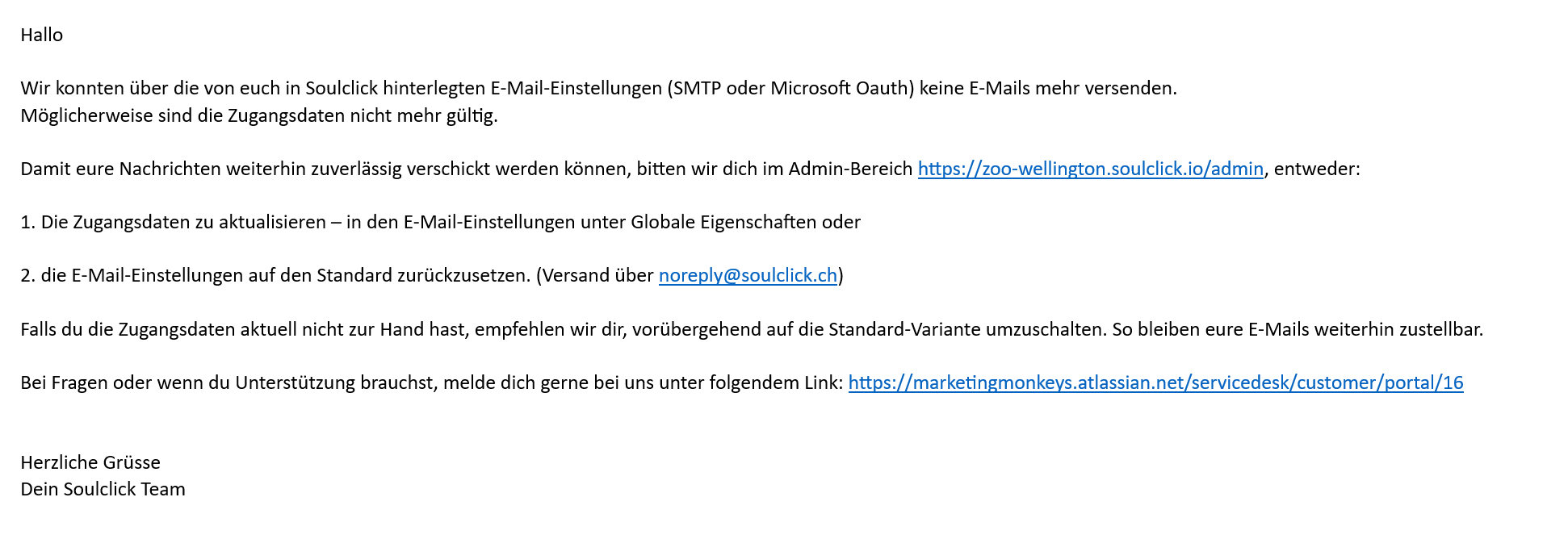
Sollte der Versand über eure hinterlegte E-Mail-Adresse aus irgendeinem Grund nicht mehr funktionieren, bekommt ihr eine E-Mail-Benachrichtigung auf die E-Mail-Adressen der in Soulclick hinterlegten Nutzer:innen. So werdet ihr sofort gewarnt, wenn ihr die Daten erneuern müsst, weil z.B. das Server-Zertifikat abgelaufen ist.
Updated 5 months ago